
要让Sublime插件库(Package Control)实现秒开,最直接且稳定的方法是借助专业的网络优化工具,例如 QuickQ。通过开启其全局加速模式,可以从根本上解决因网络连接问题导致的Package Control加载超时或缓慢,从而无需修改Sublime配置文件即可实现即时响应,极大提升开发效率。

文章目录

- 为什么您的Sublime插件库加载如此缓慢?
- QuickQ是什么,它如何解决加载慢的问题?
- 如何使用QuickQ为Sublime Text全局加速?
- 除了QuickQ,还有哪些传统方法可以尝试?
- 为什么选择QuickQ是更优的解决方案?
- 配置QuickQ后,还会遇到哪些常见问题?
- QuickQ还能为开发者带来哪些便利?
为什么您的Sublime插件库加载如此缓慢?
许多开发者,尤其是在特定网络环境下的用户,在使用Sublime Text的包管理器(Package Control)时,经常会遇到“Loading repositories...”长时间无响应,或者安装插件时频频失败的问题。这并非Sublime Text本身的设计缺陷,其根源在于网络连接。
Package Control需要从其官方服务器(通常托管在GitHub或Amazon S3等国外服务器上)获取一个名为 `channel_v3.json` 的文件。这个文件包含了所有可供下载和更新的插件列表。由于网络距离、国际出口带宽限制或DNS解析问题,访问这些服务器的连接可能变得极不稳定,导致数据请求超时或传输速度极慢。因此,即便是几百KB的JSON文件,也可能需要数分钟才能加载完成,甚至直接失败。这正是导致您感觉Sublime插件库“打不开”或“转圈圈”的根本原因。
QuickQ是什么,它如何解决加载慢的问题?
QuickQ是一款专业的网络加速服务,致力于为用户提供高速、稳定、安全的网络连接体验。它通过在全球部署的智能服务器网络和优化的路由算法,帮助用户绕过网络拥堵和限制,建立一条通往目标服务器的“高速公路”。
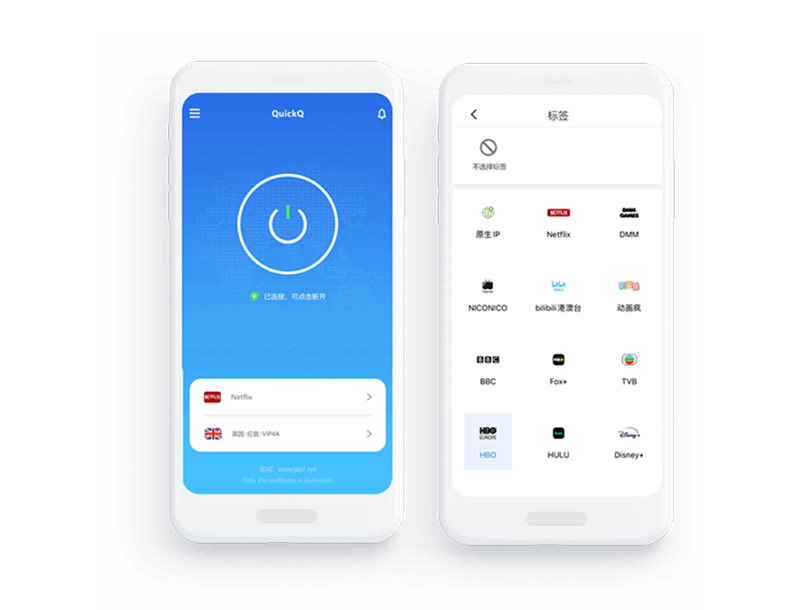
当您在电脑上运行QuickQ并开启加速后,它会智能地接管您设备的网络请求。对于Sublime Text发出的访问Package Control服务器的请求,QuickQ会将其引导至最优的加速线路上。这意味着您的请求不再直接穿越不稳定或受限的公网,而是通过QuickQ的专用通道快速抵达目标服务器,并将数据高速传回。这个过程从根本上解决了网络延迟和连接失败的问题,使得获取`channel_v3.json`文件和下载插件包的过程变得如在本地访问一般流畅,从而实现Sublime插件库秒开的效果。
如何使用QuickQ为Sublime Text全局加速?
配置QuickQ来加速Sublime Text的过程非常简单,无需任何复杂的编程或网络知识,只需几个简单的点击即可完成。
第一步:获取并安装QuickQ客户端
首先,您需要一个QuickQ账户和其对应的客户端。访问QuickQ官方网站,根据您的操作系统(Windows, macOS, 或 Linux)下载相应的客户端软件。安装过程与普通软件无异,按照提示完成即可。安装后,登录您的QuickQ账户。
第二步:选择正确的加速模式
QuickQ通常提供多种加速模式,例如“智能模式”和“全局模式”。为了确保Sublime Text的所有网络请求(包括Package Control的更新检查、插件列表拉取和插件文件下载)都能被有效加速,强烈建议选择“全局模式”。在全局模式下,您设备上的所有网络流量都将通过QuickQ的加速服务器进行中转,这能最大程度地保证加速效果的稳定性和覆盖面。
启动QuickQ,选择一个延迟较低的服务器节点,然后将模式切换为“全局模式”并点击连接。
第三步:验证Sublime插件库加速效果
在QuickQ成功连接后,现在可以验证效果了。完全退出并重新启动Sublime Text,以确保它能应用新的网络环境。
- 按下快捷键
Ctrl+Shift+P(Windows/Linux) 或Cmd+Shift+P(macOS) 打开命令面板。 - 输入
Package Control: Install Package并回车。 - 如果插件列表在几秒钟内迅速弹出,而不是长时间显示“Loading repositories...”,那么恭喜您,加速已经成功!您可以尽情享受秒速安装和更新插件的流畅体验了。
除了QuickQ,还有哪些传统方法可以尝试?
在了解使用QuickQ这一高效方案之前,社区也流传着一些传统的“自救”方法。这些方法虽然在一定程度上有效,但通常伴随着不便和不确定性。
方法一:手动修改Channel源
这种方法的核心是放弃访问官方的插件列表文件,转而使用由第三方在国内服务器上建立的镜像。您需要手动修改Package Control的配置文件。
操作步骤是在Sublime Text中通过 Preferences > Package Settings > Package Control > Settings – User 打开用户配置文件,并添加以下内容:
"channels": ["http://your-mirror-address.com/channel_v3.json"]
缺点:这种方法高度依赖镜像的维护者。镜像地址可能会失效,或者镜像内容更新不及时,导致您无法获取最新的插件。您需要时常关注并更换可用的镜像源,非常繁琐。
方法二:为Package Control单独配置HTTP代理
如果您拥有一个可用的HTTP代理服务,也可以在Package Control的配置文件中单独为其设置代理。
同样在用户配置文件中,添加以下内容:
"http_proxy": "http://proxy-server:port", "https_proxy": "http://proxy-server:port"
缺点:首先,您需要自行寻找并维护一个稳定可靠的代理服务,这本身就是一件麻烦事。其次,这种配置只对Package Control生效,而无法加速开发者工作中可能遇到的其他网络问题,如访问GitHub、Stack Overflow等。
为什么选择QuickQ是更优的解决方案?
通过对比可以发现,使用QuickQ不仅操作更简便,而且在稳定性、功能广度上远胜于传统方法。它提供的是一个一劳永逸的全局性解决方案。
| 对比维度 | 使用 QuickQ | 手动修改Channel | 配置HTTP代理 |
|---|---|---|---|
| 操作简易度 | 极简,一键开启 | 中等,需要修改配置文件 | 复杂,需自备代理并配置 |
| 稳定性 | 非常高,专业团队维护 | 低,镜像源易失效 | 不确定,依赖代理服务质量 |
| 维护成本 | 无,由服务商负责 | 高,需不断寻找新镜像 | 高,需维护代理的可用性 |
| 加速范围 | 全局加速(Sublime, GitHub, Docker等) | 仅限Package Control | 仅限Package Control |
选择QuickQ意味着您不仅解决了Sublime插件库的加载问题,还同时优化了整个开发环境的网络。无论是git clone一个大型仓库,还是docker pull一个镜像,都能享受到显著的速度提升。
配置QuickQ后,还会遇到哪些常见问题?
即便配置了QuickQ,偶尔也可能遇到一些小问题。这里提供一些快速排查的思路。
问题一:开启加速后插件库依然很慢怎么办?
首先,请确认QuickQ是否处于“全局模式”。智能模式可能未能准确识别Sublime Text的网络请求。其次,尝试切换一个不同的服务器节点,有时候特定节点的瞬时负载较高。最后,彻底重启Sublime Text和QuickQ客户端,确保所有设置都已生效。
问题二:QuickQ应该选择哪个服务器节点?
通常,选择物理距离最近或在客户端中标注为“低延迟”的节点会有最好的效果。对于开发工作,一些针对游戏或流媒体优化的线路,因其对低延迟和高带宽的追求,往往也表现出色。您可以多尝试几个不同地区的节点,找到最适合您当前网络环境的一个。
QuickQ还能为开发者带来哪些便利?
对于开发者而言,一个流畅的网络环境是提高生产力的关键。QuickQ的价值远不止于加速Sublime插件库秒开。它是一个能全面提升开发体验的强大工具:
- 快速访问GitHub:轻松解决
git clone、git push速度慢或连接被重置的问题。 - 加速Docker/NPM/Pip:从Docker Hub、NPM Registry或PyPI等源拉取镜像和依赖包时,不再需要漫长的等待。
- 顺畅查阅文档:无障碍访问Stack Overflow、MDN、Google Developers等官方技术文档和社区。
- 远程协作:在使用Slack、Microsoft Teams等协作工具时,获得更稳定的连接质量。
将QuickQ融入您的日常开发工作流,意味着将所有因网络问题造成的等待和中断时间,都转化为了高效的编码时间。这笔投资对于任何追求效率的开发者来说都是值得的。