
当使用Postman测试部署在海外的API时,频繁出现的请求超时是一个常见的痛点。这通常是由于跨国网络的高延迟和不稳定性造成的。要解决此问题,最高效的方法是在Postman中配置一个网络代理,通过QuickQ提供的稳定、高速的节点进行流量转发。具体操作为:首先,在QuickQ客户端中获取SOCKS5或HTTP代理的服务器地址和端口;然后,打开Postman的设置(Settings),进入代理(Proxy)标签页,关闭“使用系统代理”,并添加一个新的代理配置,填入从QuickQ获取的地址和端口信息并保存。这样,Postman的所有请求都将通过QuickQ的优化线路发出,从而显著降低延迟,消除超时现象,提升API调试效率。

文章目录
- 为什么使用Postman测试海外API时会频繁超时?
- QuickQ如何从根本上解决API请求超时问题?
- 如何配置Postman使用QuickQ代理?(分步指南)
- 解决Postman海外API超时问题的常见问答
为什么使用Postman测试海外API时会频繁超时?
对于开发者而言,API是连接不同服务的桥梁,而Postman则是调试这些桥梁不可或缺的工具。然而,当目标API服务器位于海外时,本地Postman发出的请求常常石沉大海,最终以一个令人沮丧的“Could not get any response”超时错误告终。这并非Postman本身的问题,其根源在于复杂的跨国网络环境。
跨国网络延迟与丢包是什么原因?
数据在互联网上的传输并非一蹴而就,它需要经过一系列物理路由器和交换机的接力转发。当你的请求需要跨越重洋,从中国大陆到达位于北美或欧洲的服务器时,这个物理距离本身就造成了基础的传输延迟(Latency)。
更重要的是,数据包在漫长的旅途中,需要穿越多个不同运营商的网络,每一次跨网关转发都可能增加耗时。如果其中某个网络节点拥堵或出现故障,就会导致数据包丢失,即丢包(Packet Loss)。为了保证数据完整性,TCP协议会触发重传机制,进一步加剧了总体的请求时间。当延迟和丢包率高到一定程度,超过了Postman默认的等待时间,超时错误便在所难免。
防火墙与网络限制如何影响API请求?
国际互联网流量在进出特定国家或地区时,通常会经过复杂的网关和防火墙系统。这些系统会对流量进行深度包检测(DPI),某些特定协议或目标IP地址可能会被限速甚至被直接阻断。这种非透明的网络策略导致连接极不稳定,API请求时断时续,表现为偶发性的超时,让问题排查变得异常困难。
API服务器的地理位置有多重要?
API服务器的物理位置直接决定了网络请求的基础延迟。假设一个API部署在美国西海岸,从中国上海发出的请求,其数据来回的物理路程超过20000公里。即使以光速传播,理论上的最低延迟也已相当可观。如果API服务器本身负载较高,响应变慢,再叠加跨国网络的延迟,总耗时就很容易突破Postman的容忍上限。
QuickQ如何从根本上解决API请求超时问题?
简单地增加Postman的超时时间治标不治本,它只是让你等待更久,并未改善网络质量。要从根本上解决问题,必须优化数据传输的路径。这正是QuickQ等专业网络加速工具的用武之地。
它如何优化网络路径,降低延迟?
QuickQ在全球部署了大量高性能服务器节点,并构建了智能路由网络。当你通过QuickQ连接时,它不再让你的数据走 стандартную, 拥挤的公网线路,而是:
1. 就近接入: 你的数据首先会连接到离你最近、质量最好的QuickQ国内服务器。 2. 专线传输: 接着,数据通过QuickQ内部优化的、低延迟的专有线路,高速传输到接近你目标API服务器的海外节点。 3. 本地出口: 最后,请求从这个海外节点发出,以“本地”身份访问API服务器。
这个过程好比从普通公路换上了不限速的“网络高铁”,极大地缩短了传输距离和中转次数,从而显著降低延迟和丢包率。
它怎样实现突破限制,建立稳定连接?
通过将所有流量封装在加密隧道中,QuickQ有效地规避了中间网络节点的干扰和限制。对于防火墙而言,它看到的是你与QuickQ服务器之间的加密通信,而不是你直接访问海外API的请求。这确保了数据传输的稳定性和连续性,让你的Postman请求能够顺畅地到达目的地并接收响应。
QuickQ为开发者提供了哪些核心优势?
对于需要频繁调试海外API的开发者来说,QuickQ不仅仅是一个网络工具,更是一个生产力工具。它提供:
- 全球节点覆盖: 无论你的API服务器在何处,都能找到最优的加速节点。
- 全平台支持: 支持Windows, macOS, iOS, Android等主流操作系统,你可以在任何设备上保持高效的工作流。
- 高速稳定: 专为高速传输设计,确保API调试、代码拉取(git clone)、依赖包下载(npm install)等开发任务流畅进行。
- 易于集成: 提供标准的HTTP或SOCKS5代理协议支持,可以与Postman、浏览器、终端等各类开发工具无缝集成。
选择QuickQ,就是为你的开发工作流铺设一条通往全球互联网的“信息高速公路”。
如何配置Postman使用QuickQ代理?(分步指南)
将QuickQ集成到Postman中非常简单,只需几步即可完成。下面我们以最常用的SOCKS5代理为例进行说明。
第一步:从QuickQ获取代理服务器信息
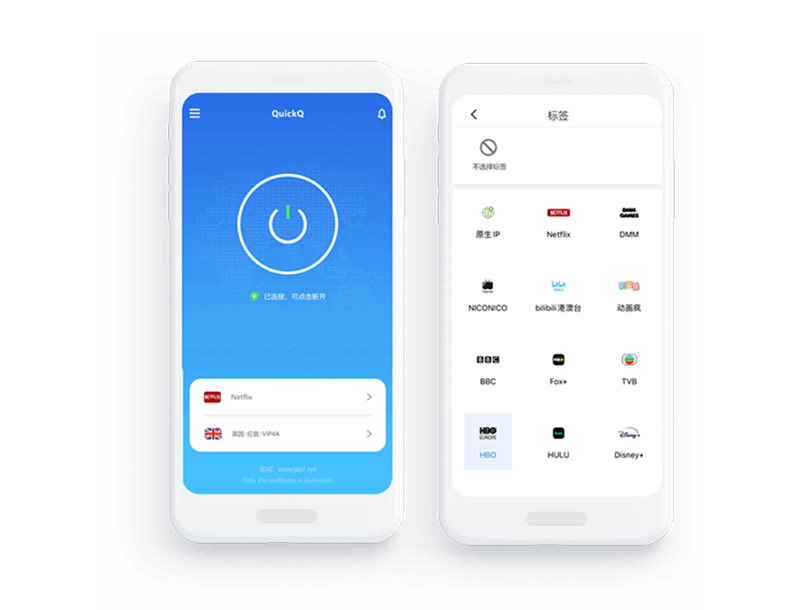
首先,请确保你的设备上已经安装并运行了QuickQ客户端。在QuickQ的设置或相关配置界面中,找到代理设置部分。通常,它会提供一个本地代理地址和端口。常见的配置如下:
| 代理类型 | 服务器地址 | 端口 |
|---|---|---|
| SOCKS5 | 127.0.0.1 |
例如 1080 或其他指定端口 |
| HTTP/HTTPS | 127.0.0.1 |
例如 1081 或其他指定端口 |
请注意: 这里的 127.0.0.1 是指本机地址(localhost),端口号请以QuickQ客户端实际显示的为准。记下这些信息。
第二步:在Postman中设置全局代理
接下来,打开Postman应用程序,按照以下路径进行操作:
1. 点击右上角的扳手图标,选择 Settings。
2. 在弹出的窗口中,切换到 Proxy 标签页。
3. 默认情况下,“Use the system proxy”可能是开启的。首先,关闭“Use the system proxy”的开关,这样我们才能自定义代理。
4. 然后,开启“Add a custom proxy configuration”的开关。
5. 在下方出现的表单中:
* Proxy Type: 勾选你需要的代理类型。这里我们选择 SOCKS5。
* Proxy Server: 填入你从QuickQ获取的服务器地址,即 127.0.0.1。
* Proxy Port: 填入对应的端口号,例如 1080。
* 如果QuickQ的代理需要认证(通常本地代理不需要),则填入用户名和密码。
6. 确认信息无误后,关闭Settings窗口即可,设置会自动保存。
如何验证代理配置是否成功?
配置完成后,最好的验证方法就是实际操作。找一个之前一直超时的海外API,再次点击“Send”按钮发送请求。如果能够迅速收到“200 OK”或其他正常的响应码,并且响应时间大幅缩短,那就说明代理已经成功生效。
你也可以在Postman的Console(左下角图标)中查看请求的详细网络信息,确认连接过程是否顺畅。
解决Postman海外API超时问题的常见问答
在配置和使用过程中,你可能还会遇到一些其他问题。这里整理了一些常见疑问并提供解答。
为什么配置了QuickQ代理后,Postman仍然报错?
如果配置代理后仍然无法正常请求,请按以下步骤排查:
- 检查QuickQ状态: 确保QuickQ客户端本身已成功连接到一个海外节点,并且处于正常运行状态。
- 核对代理信息: 仔细检查在Postman中填写的代理服务器地址和端口号是否与QuickQ提供的一致,注意不要有空格或其他多余字符。
- 检查代理类型: 确认你在Postman中选择的代理类型(SOCKS5/HTTP)是否正确。部分QuickQ配置可能只支持特定类型的代理。
- 防火墙问题: 检查你电脑的本地防火墙或安全软件是否阻止了Postman访问本地代理端口(如1080)。可以尝试暂时关闭防火墙进行测试。
- API本身问题: 确认目标API服务本身是可用的。可以在浏览器中尝试访问该API的某个GET端点,看是否能得到响应。
使用代理会影响API测试的安全性吗?
使用像QuickQ这样值得信赖的专业服务是安全的。QuickQ通过加密隧道保护你的数据,可以防止在公共网络中被窃听或篡改,反而提升了安全性。你的API请求(包括其中的Header和Body)在通过QuickQ的加密通道时是受保护的。此外,由于请求是从QuickQ的海外服务器发出的,你的真实IP地址也被隐藏,为调试过程增加了一层隐私保护。
我应该选择哪个QuickQ服务器节点?
为了获得最佳效果,选择节点的原则是:选择地理位置上最接近你的目标API服务器的节点。
例如:
- 如果你的API部署在AWS的us-west-1(加州)区域,那么选择一个位于美国西海岸(如洛杉矶、旧金山)的QuickQ节点效果最好。
- 如果你的API服务在欧洲(如法兰克福、伦敦),则选择对应的欧洲节点。
选择正确的节点可以最大程度地减少“最后一公里”的网络延迟,让你的API调试体验如丝般顺滑。